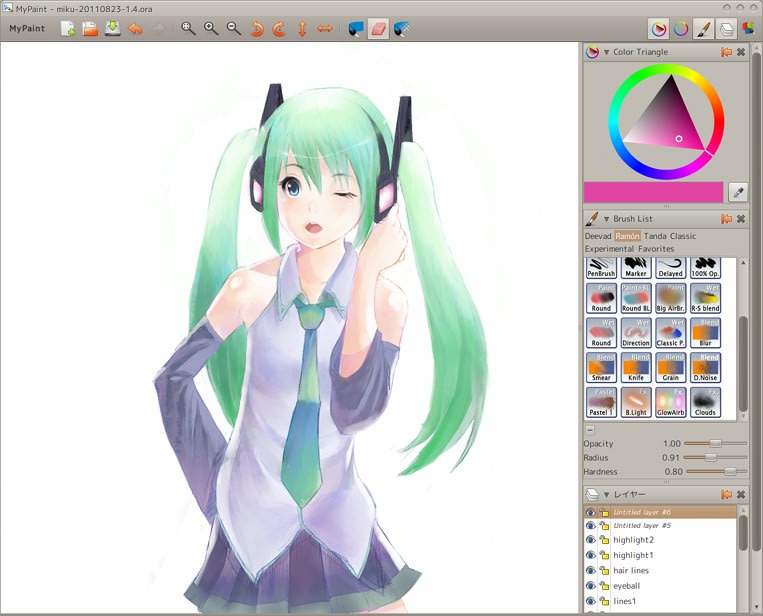
Gimp Meets Mypaint Tabstop Annex B
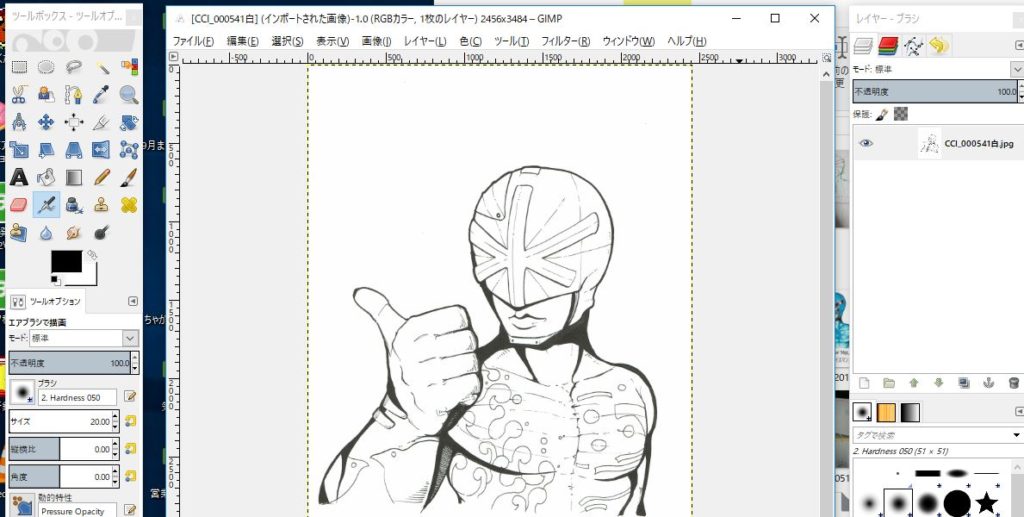
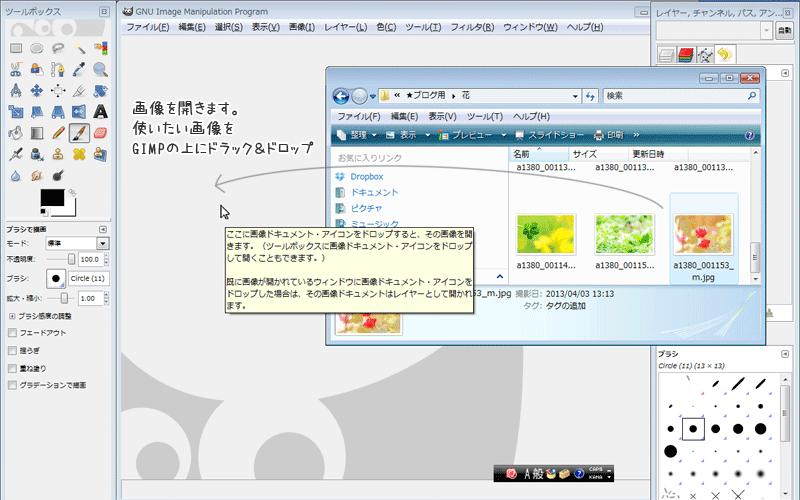
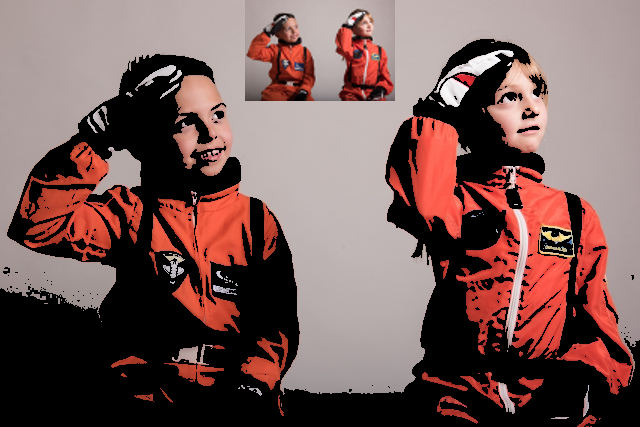
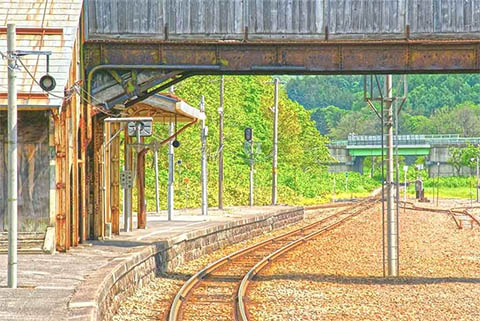
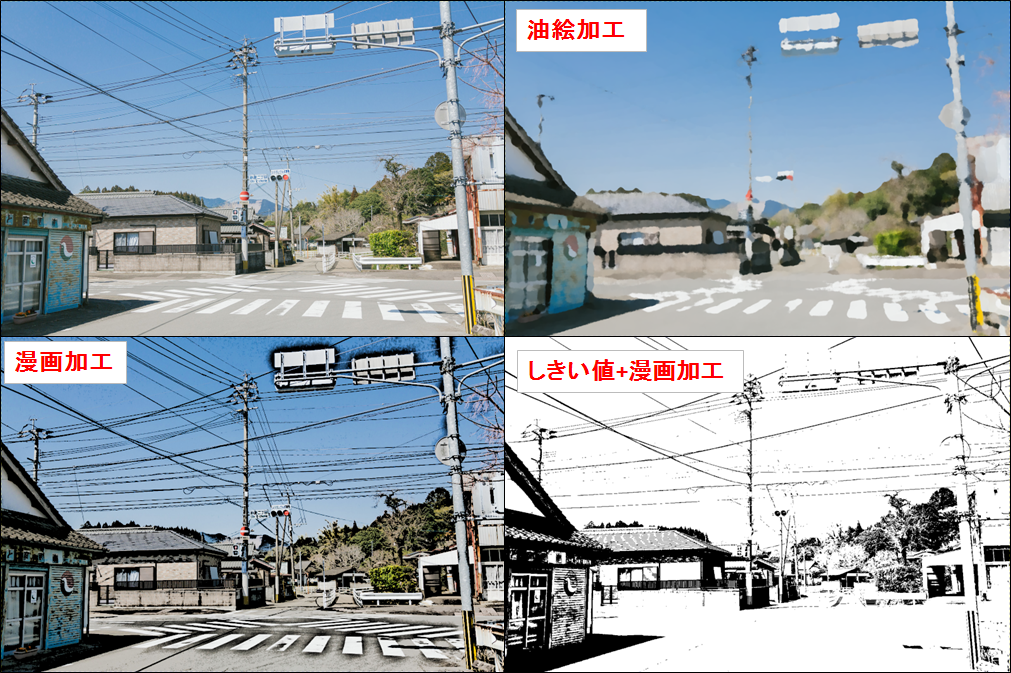
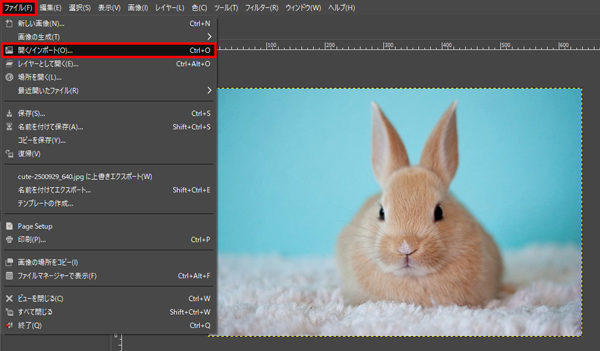
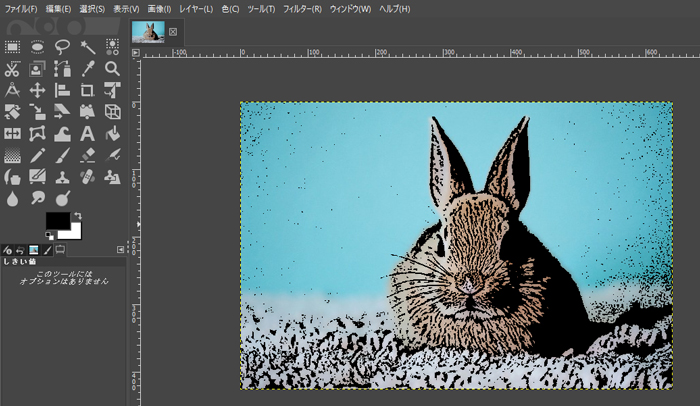
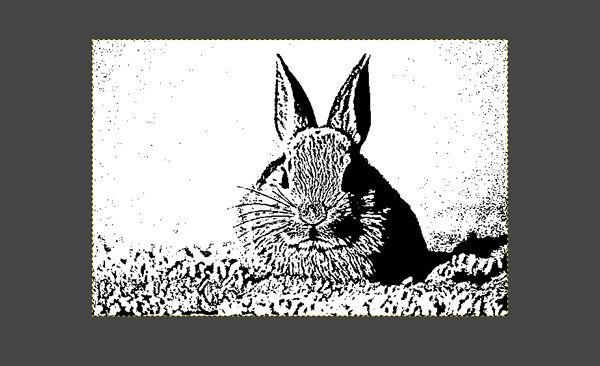
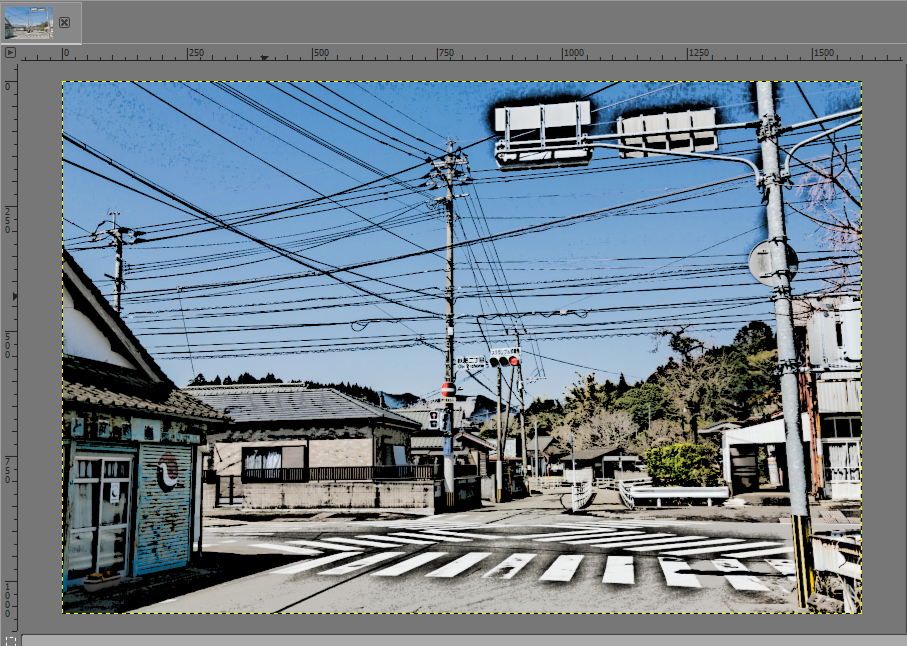
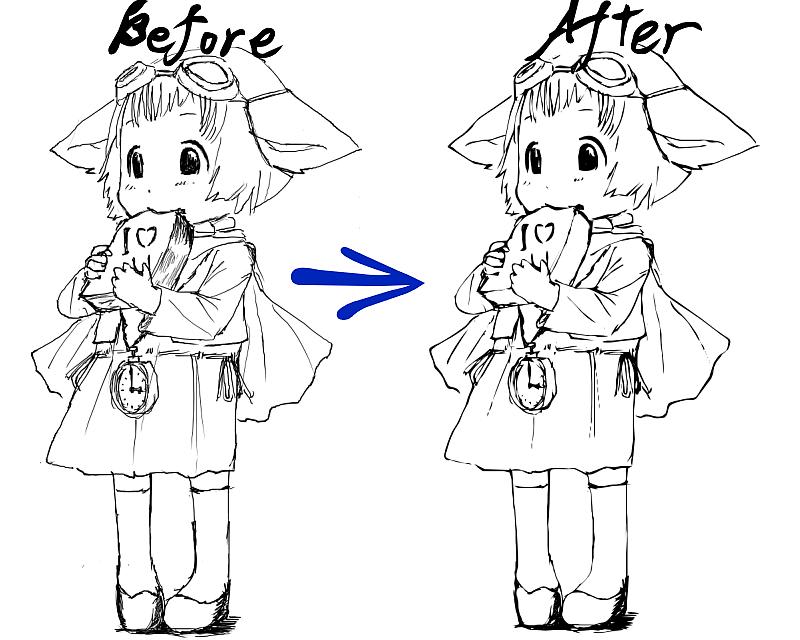
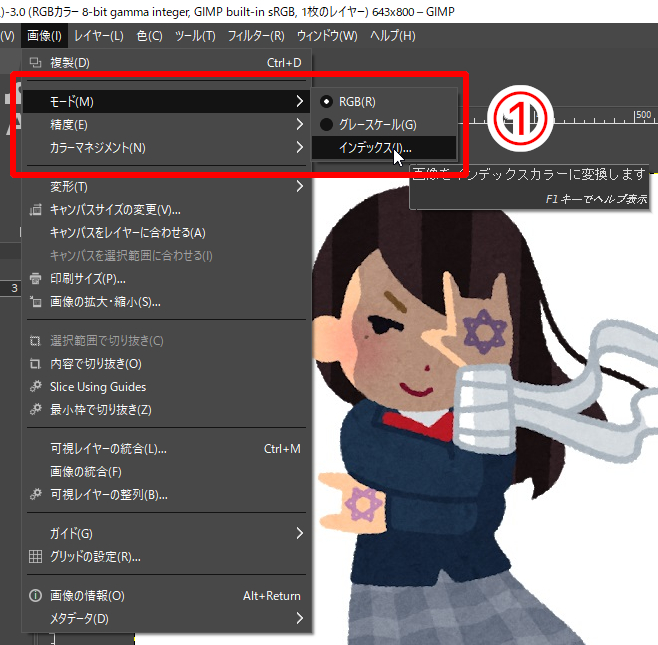
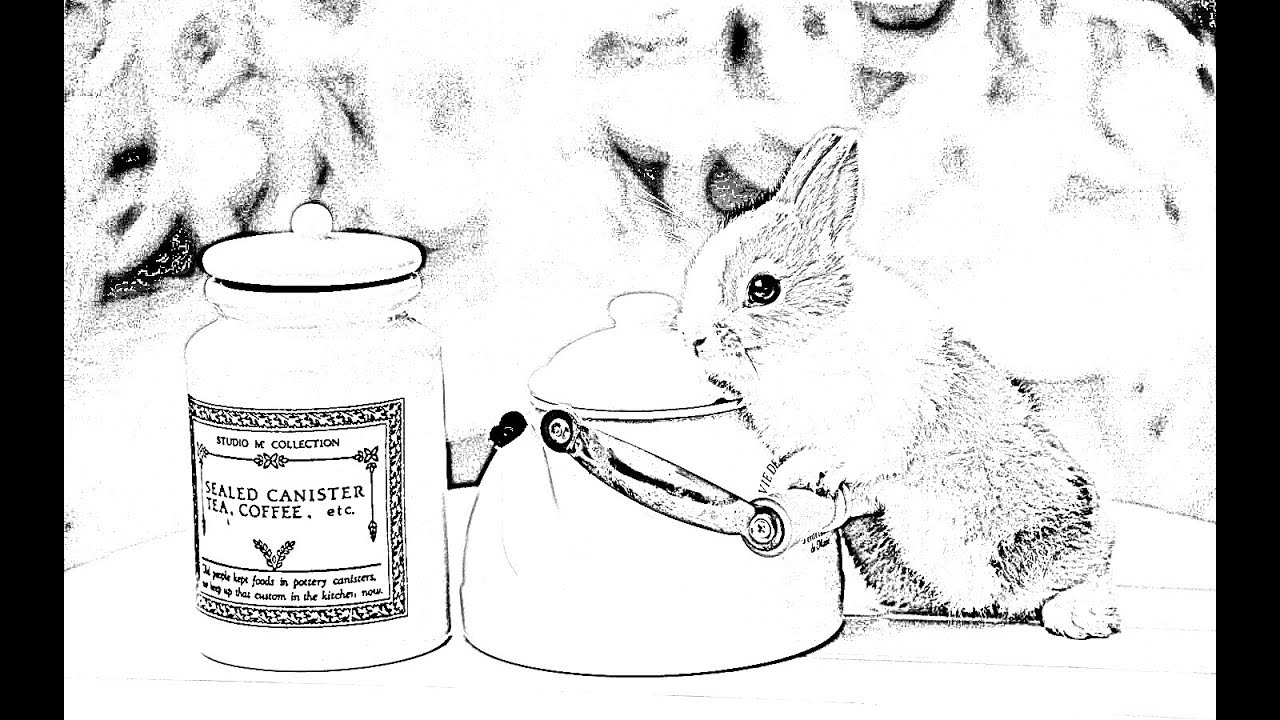
Gimp 写真 イラスト無料グラフィックソフトgimpを利用してアルバムの写真をイラスト風に加工し win8(64bit)を使っています。Gimp2を使って集合写真に別の写真の撮影者を丸く切り取って貼り付けて1枚の写真に加工しています。In GIMP, in every coloGIMPをさわってみる ~写真をイラスト風に~ ・・・そんなわけで、ちょっとさわってみようかな。 をお手本にさせていただきました。 ↓線画の部分の作り方をめも。 (お手本と若干違っていますが、それは好みと言うことで・・・ ) 画像を開きます gimpでイラスト風に加工した例撮った
Gimp 写真 イラスト化
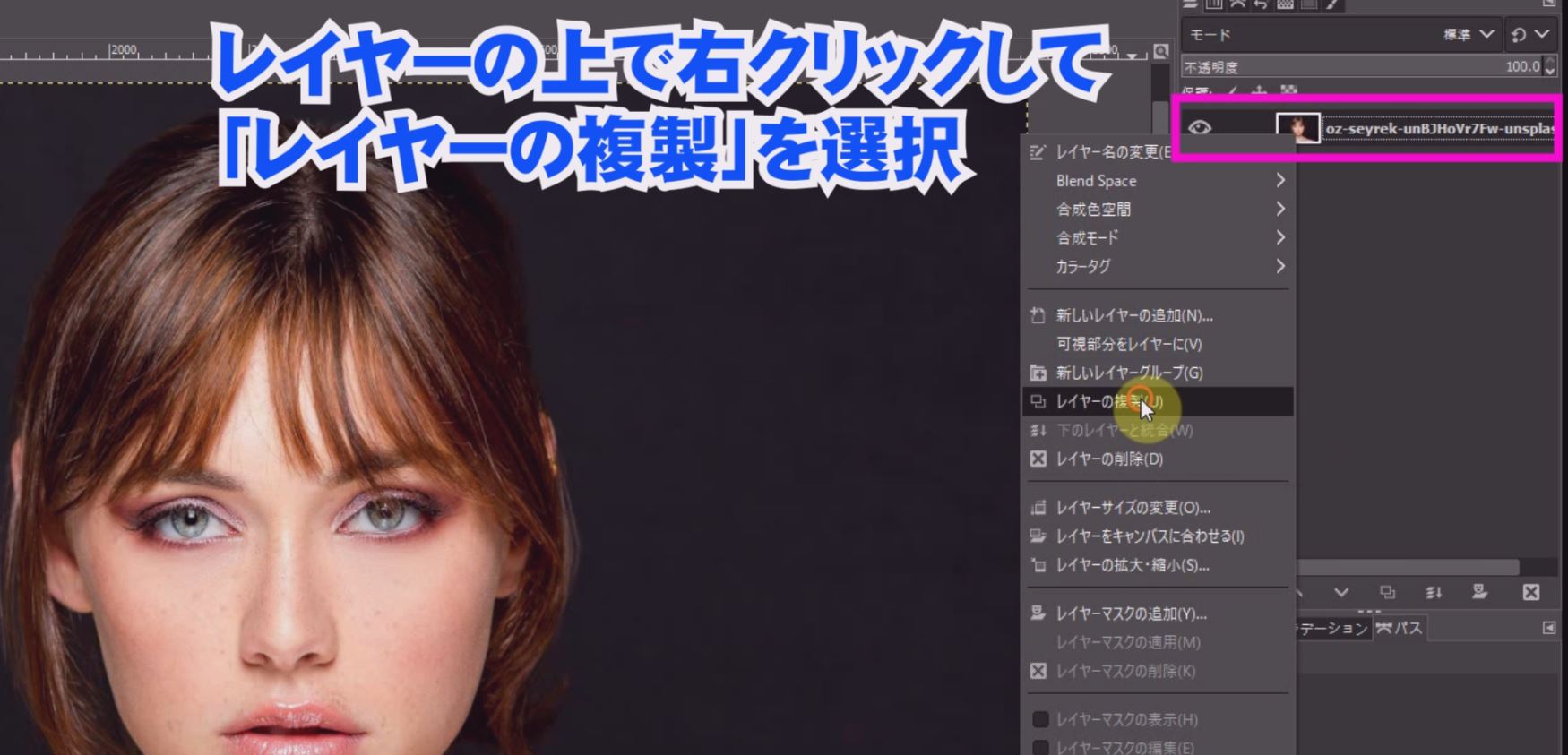
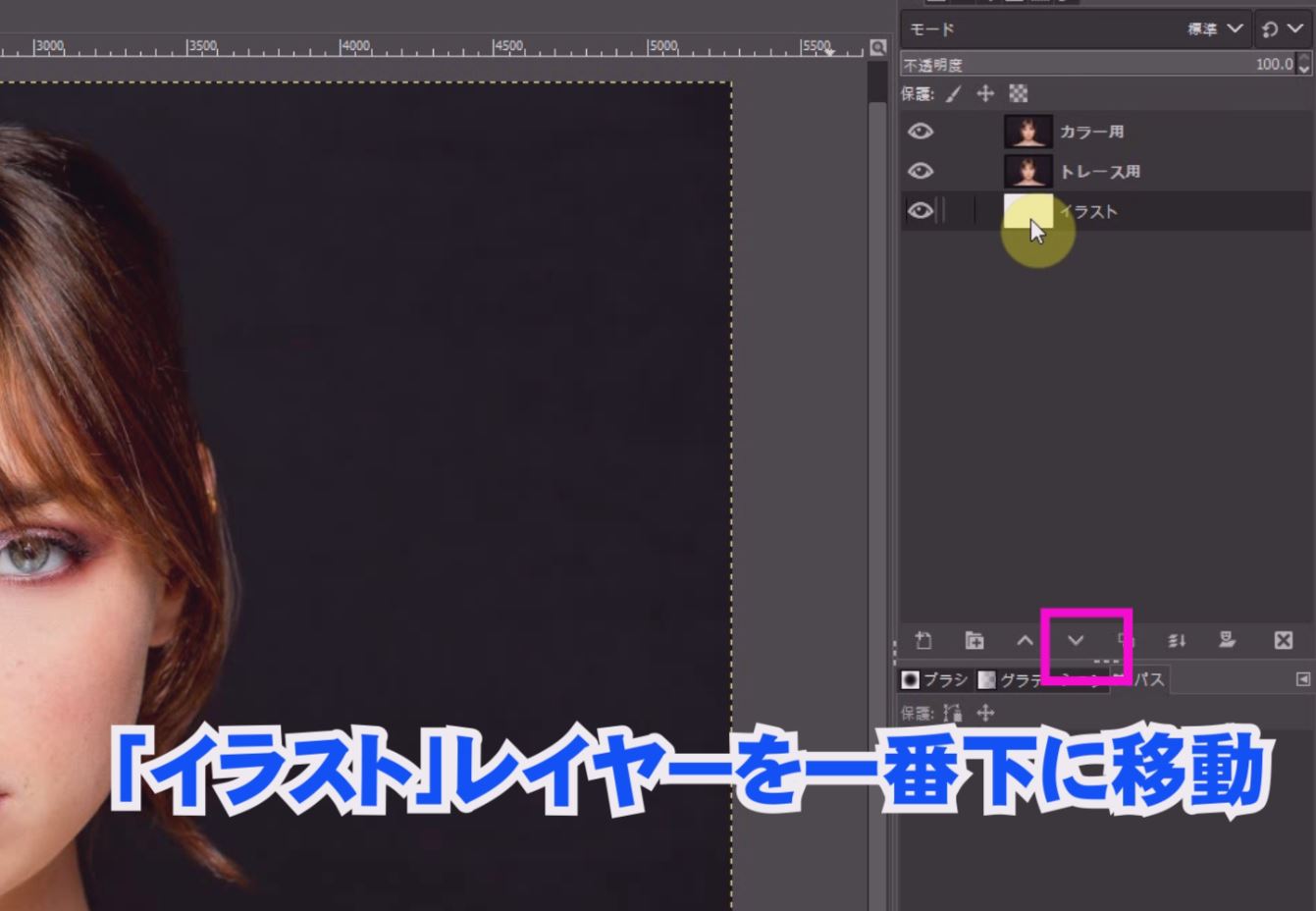
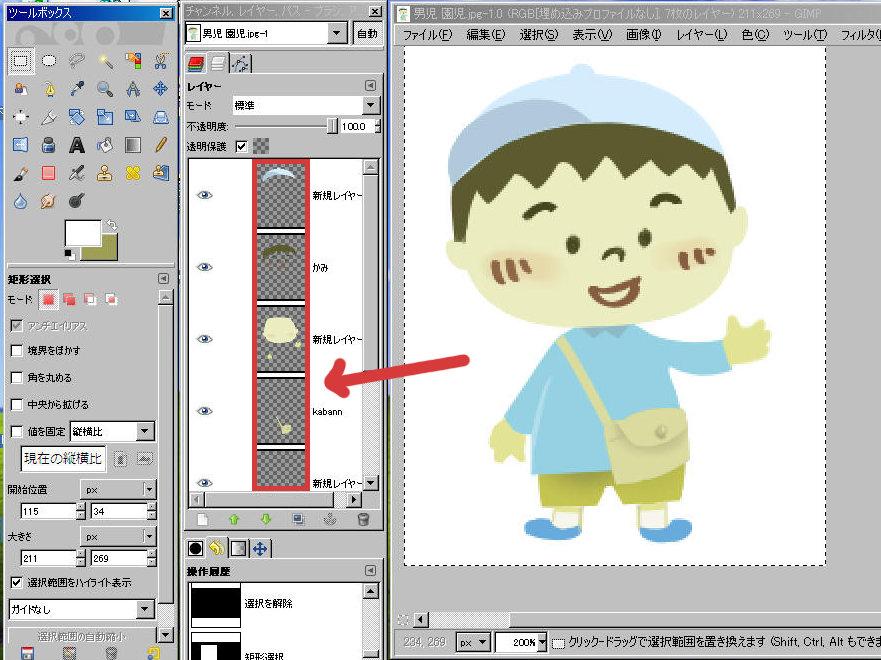
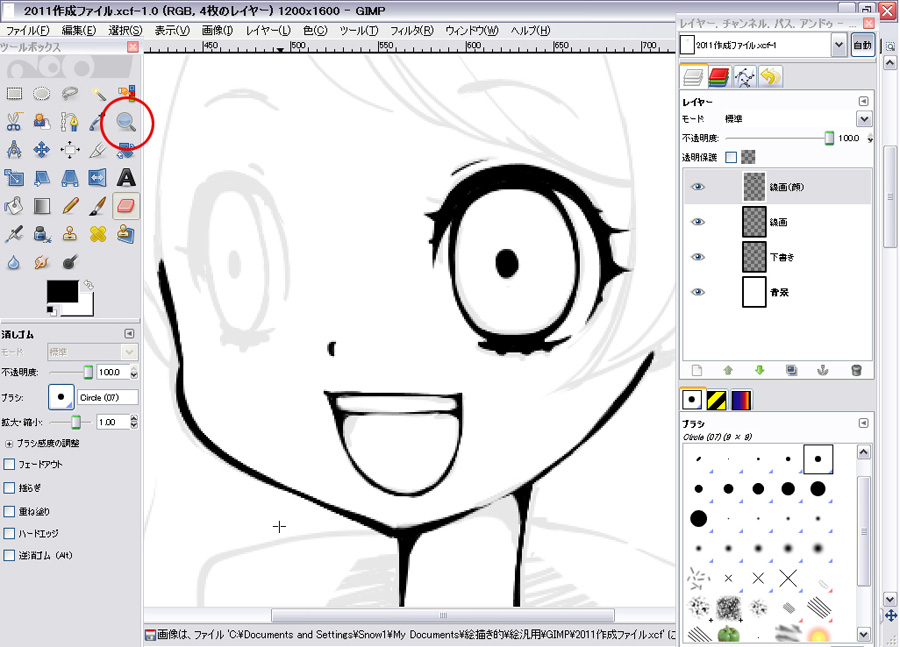
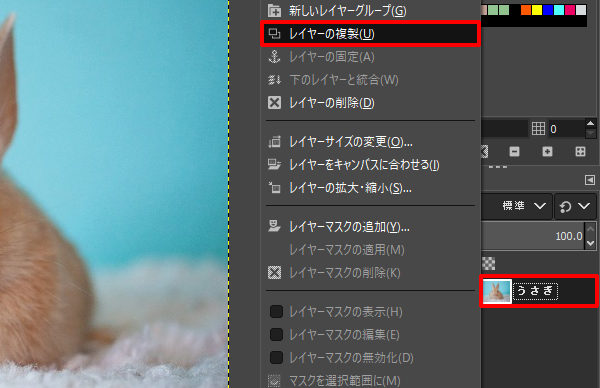
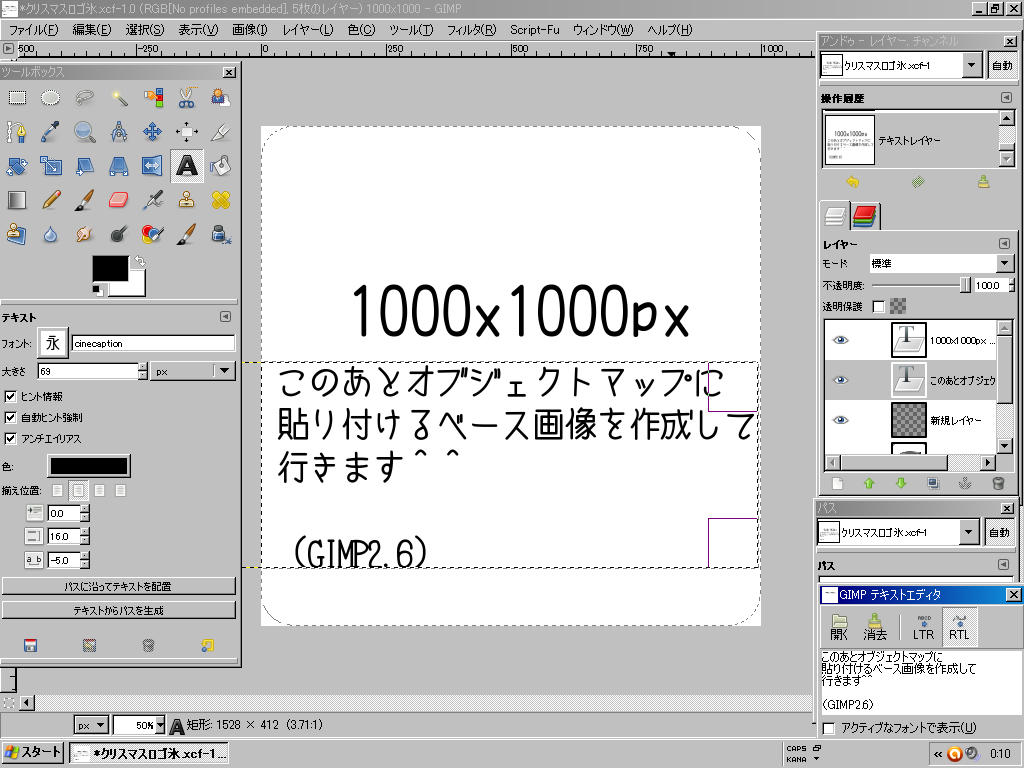
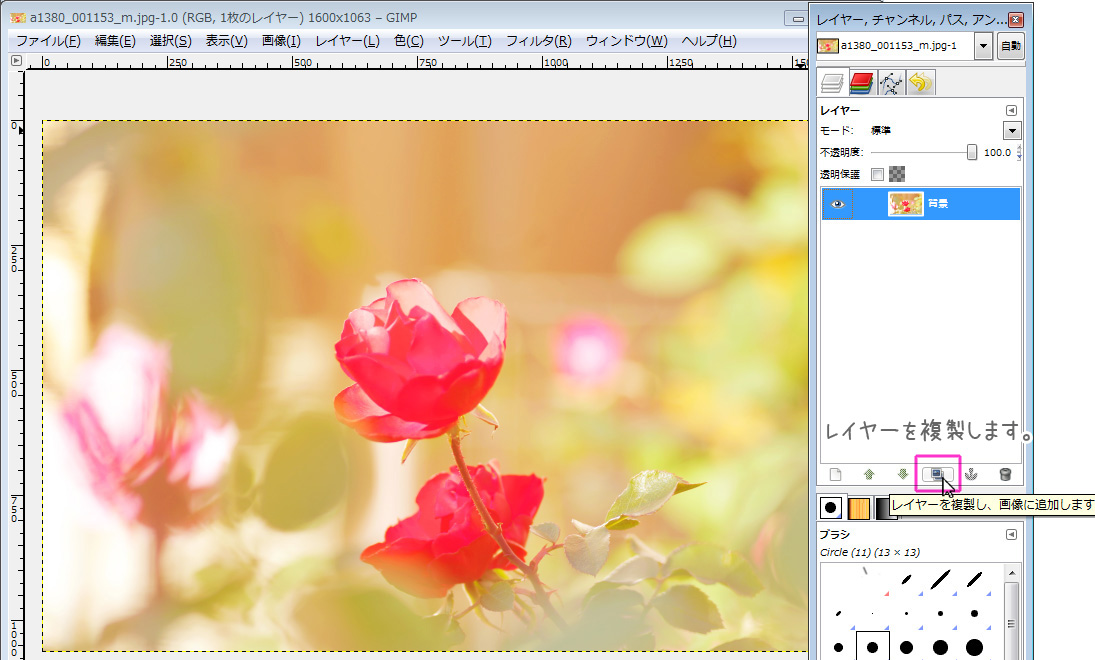
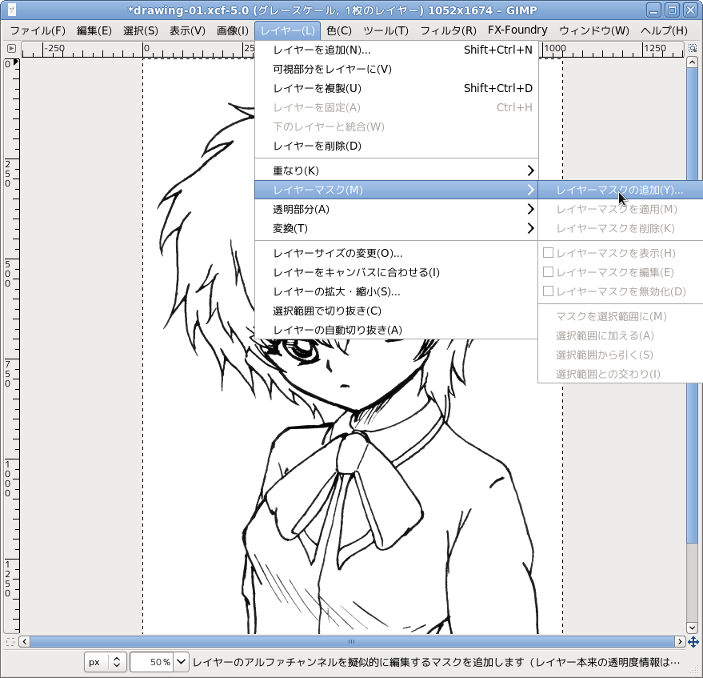
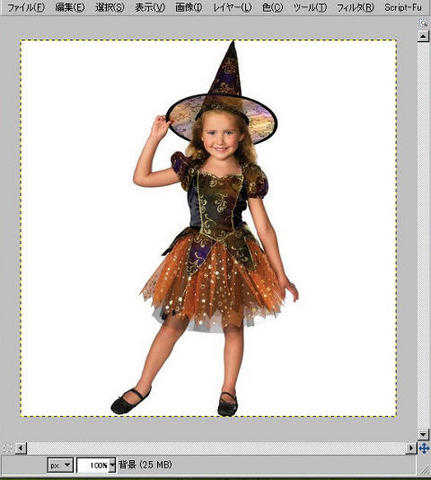
Gimp 写真 イラスト化-左目を複製して右目を作りますが、複製はレイヤ単位で行います。 つまり、 両目レイヤを複製し、そのレイヤを縮小し、さらに右目のあるべき位置に移動します 。 では、レイヤの複製を行います。 1 レイヤ複製ボタン 上図のようにレイヤーダイアログGIMPで画像の人物などを輪郭に沿って切り抜く方法 上図のように、GIMPを使って、人物などを輪郭に沿って切り抜く方法をご紹介します。 基本的な手順は、 手順1:選択範囲を作成する 手順2:「Delete キー」で切り抜く 切り抜きの途中で操作を間違えたらその他諸々の備忘録 写真
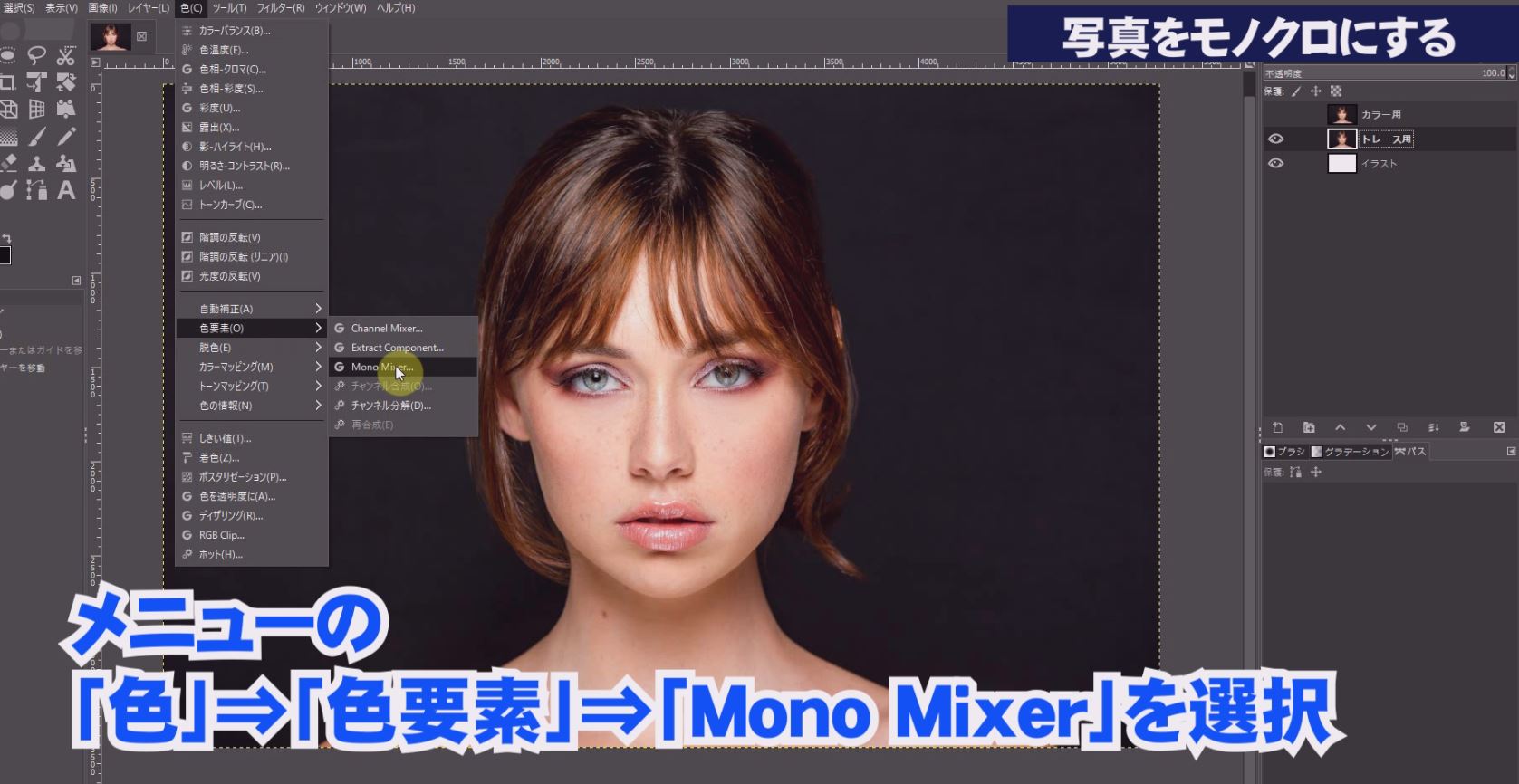
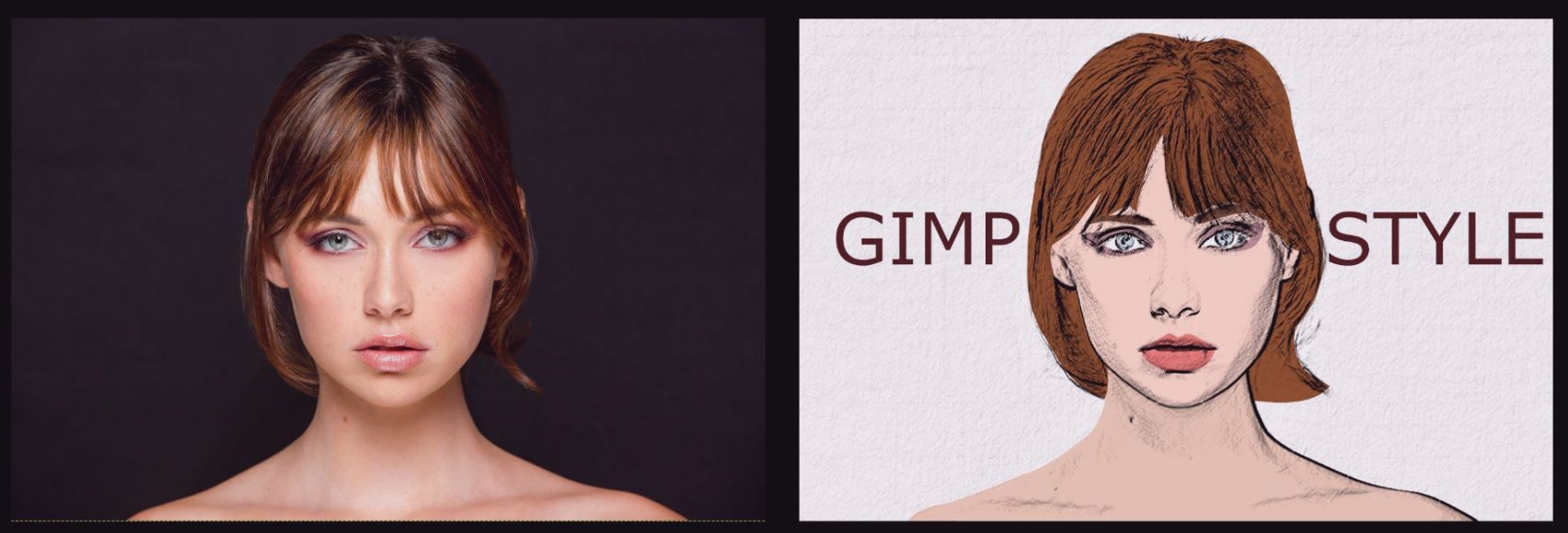
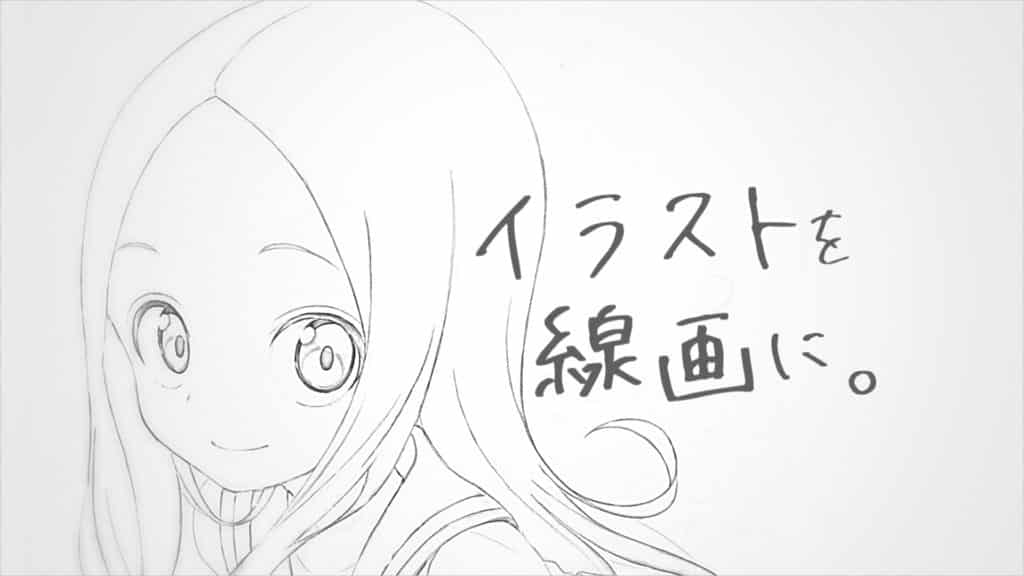
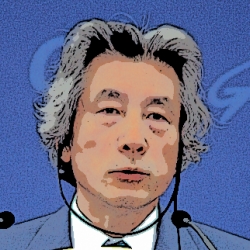
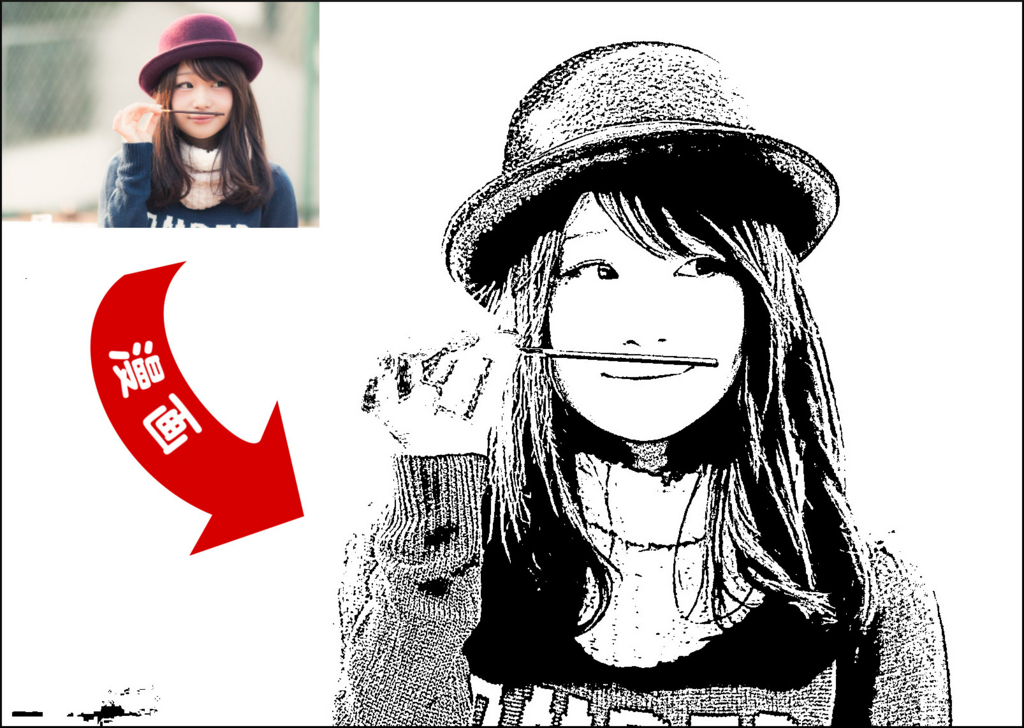
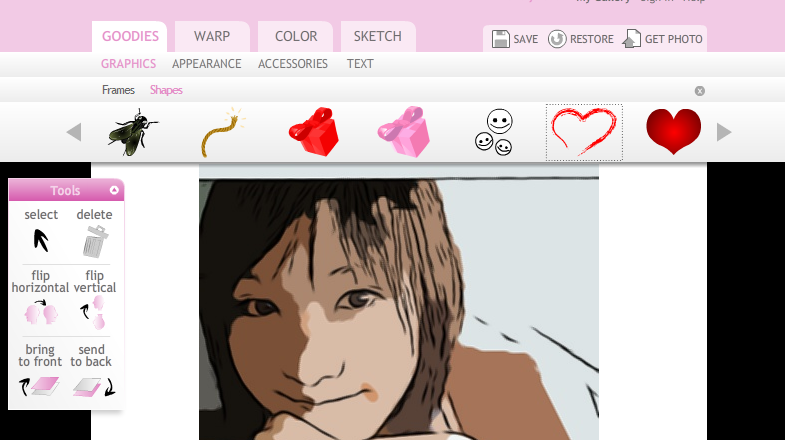
Gimpで写真の人物をイラスト風に初心者でも簡単に描く方法
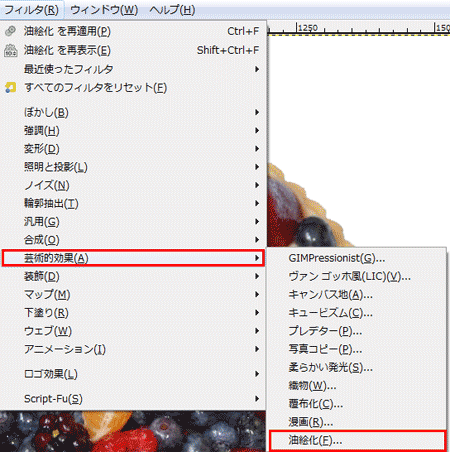
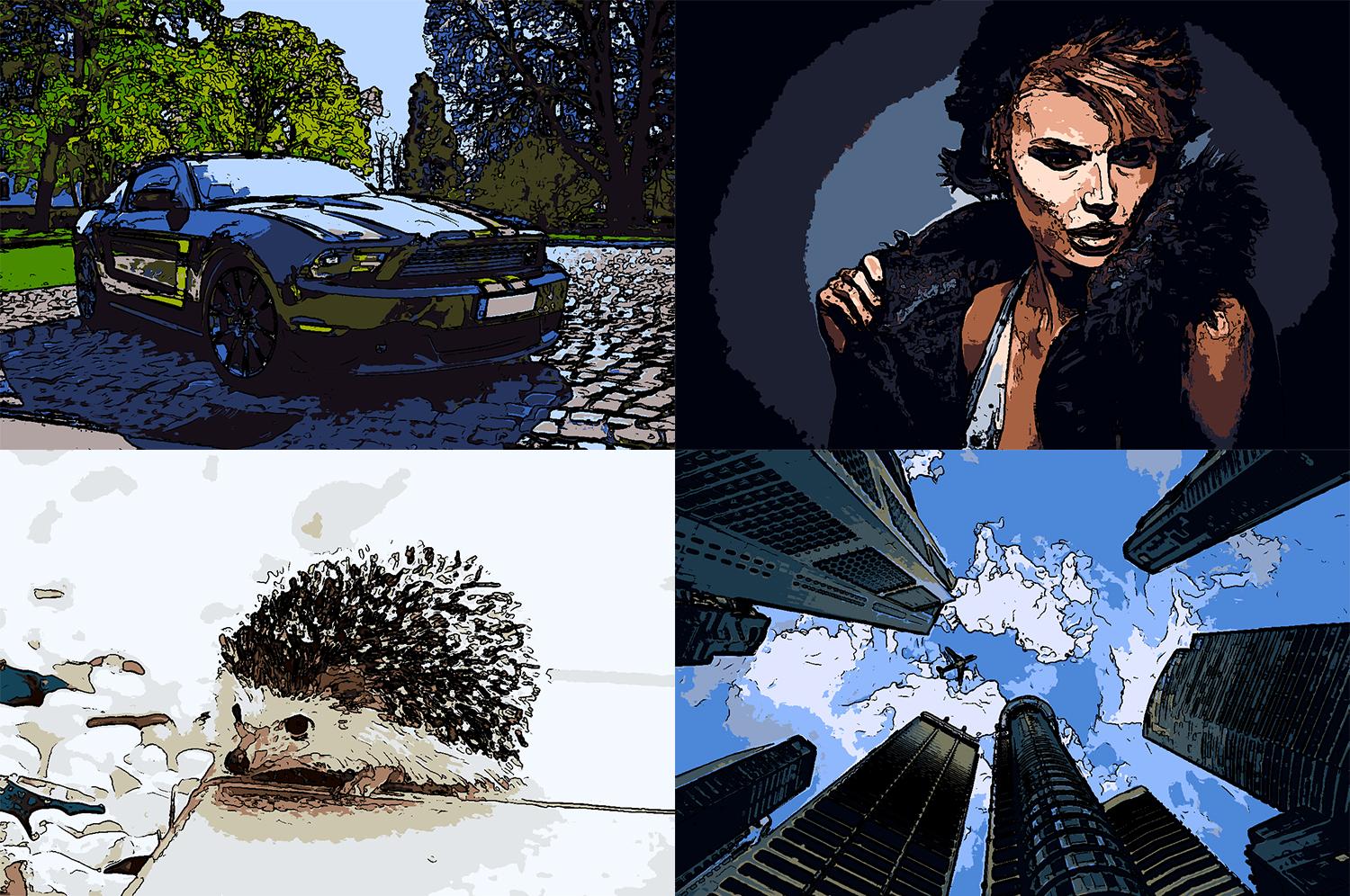
The Scale Image command enlarges or reduces the physical size of the image by changing the number of pixels it contains It changes the size of the contents of the image and resizes the canvas accordingly It operates on the entire image If your image has layers of different sizes, making the image smaller could shrink some of them down to nothing, since a layer cannot be less than one GIMPには数々のScriptがあり、複雑な手順で作る画像加工を簡単に、手軽に楽しむことができるようになっています。GIMPressionistを使ってみます。 左図が )で、右図が加工したものです。 あ GIMPressionist使用の一例 1.元絵をGIMPへ取り込み、GIMPressionistをGimp 写真 イラスト化 厳選 写真をイラスト化するおすすめの方法7選 うみっきむ工房 Gimp イラスト 加工 Gimp イラスト 加工GIMP 無料ダウンロード。 GIMP 画像編集ソフトウェア GIMPは、1996年に提供開始された本格的な画像編集&加工ソフトウェアです。
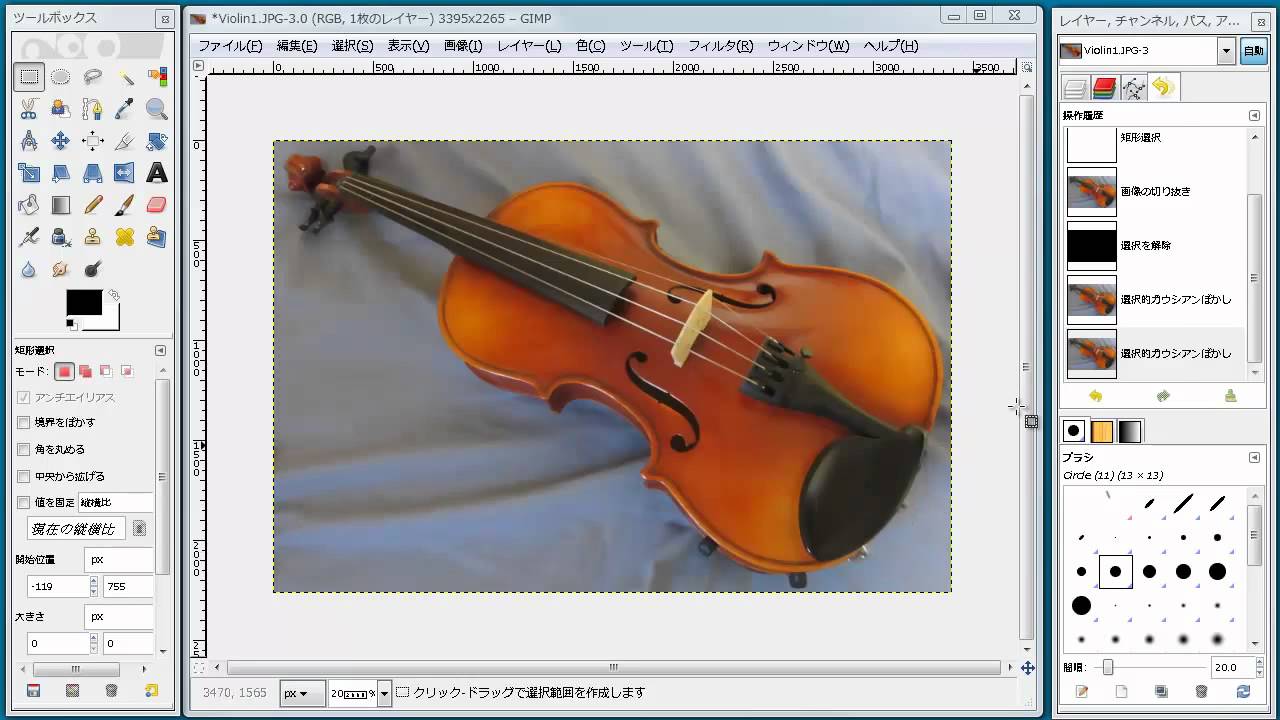
GIMPを使ってアニメ風イラストを作成してみました。 絵にはまったく自信がない私でも 写真を下地にトレースすることで、簡単にアニメ風のイラストを書くことができましたので作成手順をご紹介します。 スポンサーリンク 目次 hide 1写真をトレース gimpには無料とは思えないほど実に多彩な画像をアレンジする機能が備わっています。 まずは その1つのアレンジ加工である「古い写真」という機能に焦点を当てて記事 第8章 画像の組み合わせ Gimp 写真 イラスト化 GIMP for Windows Updated on GIMP installer revision 3 Backported GLib fix for very slow file dialogs (issue #913) and custom GTK2 fix for nonfunctional Wacom Airbrush finger wheel (issue #6394) 厳選 写真をイラスト化するおすすめの方法7選 うみっきむ工房 Gimp 写真 イラスト風
Gimp 写真 イラスト化のギャラリー
各画像をクリックすると、ダウンロードまたは拡大表示できます
 |  |  |
 |  |  |
 |  | |
「Gimp 写真 イラスト化」の画像ギャラリー、詳細は各画像をクリックしてください。
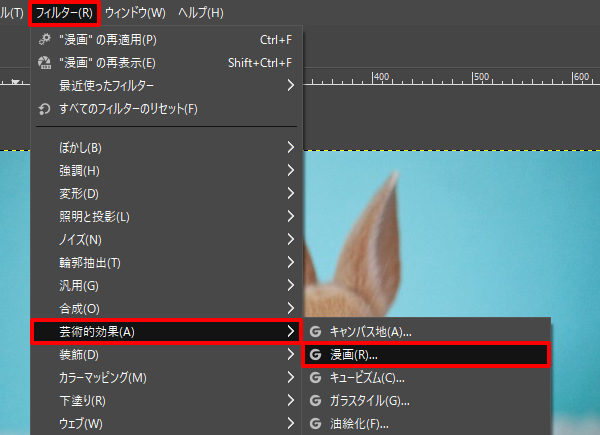 | 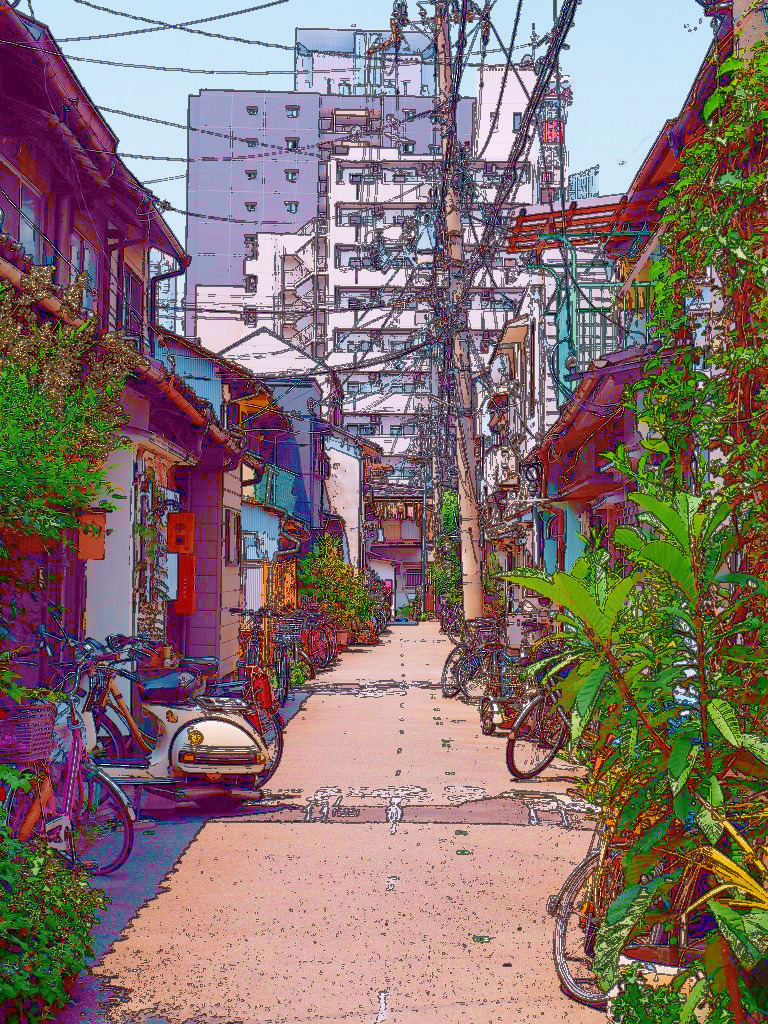 | 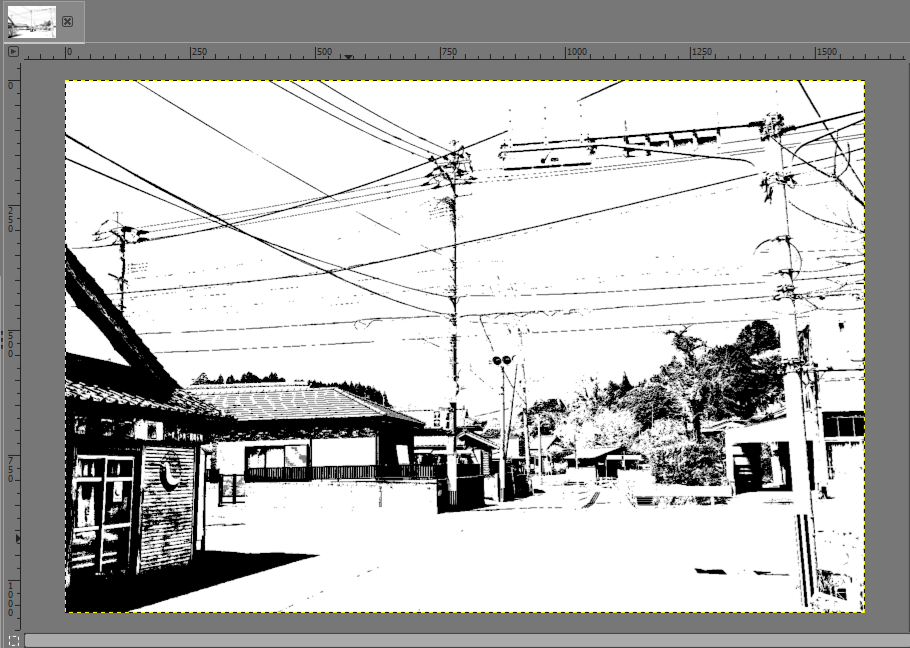 |
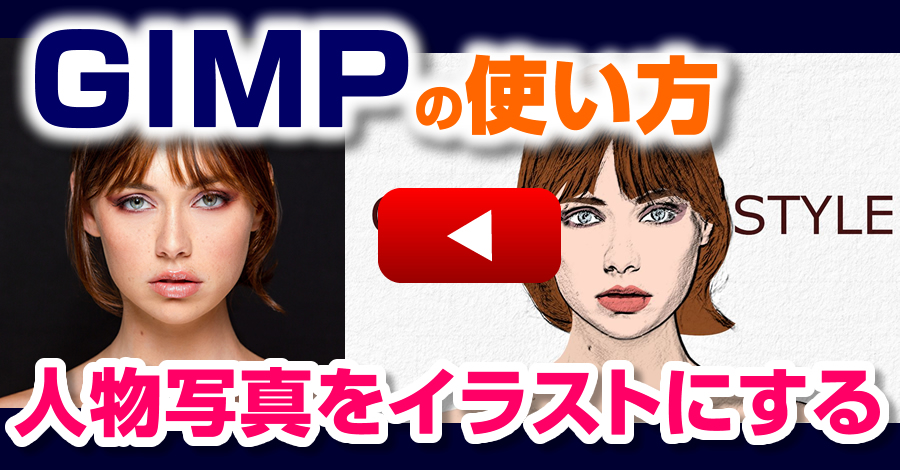 |  |  |
 |  |  |
「Gimp 写真 イラスト化」の画像ギャラリー、詳細は各画像をクリックしてください。
 |  | |
 |  |  |
|  |  |
「Gimp 写真 イラスト化」の画像ギャラリー、詳細は各画像をクリックしてください。
 |  |  |
 |  |  |
 |  |  |
「Gimp 写真 イラスト化」の画像ギャラリー、詳細は各画像をクリックしてください。
 |  |  |
 |  |  |
 |  |  |
「Gimp 写真 イラスト化」の画像ギャラリー、詳細は各画像をクリックしてください。
 |  |  |
 |  |  |
|  |  |
「Gimp 写真 イラスト化」の画像ギャラリー、詳細は各画像をクリックしてください。
 |  |  |
 |  |  |
 |  | |
「Gimp 写真 イラスト化」の画像ギャラリー、詳細は各画像をクリックしてください。
 |  |  |
 |  |  |
 |  |  |
「Gimp 写真 イラスト化」の画像ギャラリー、詳細は各画像をクリックしてください。
 |  |  |
 |  |  |
 |  |  |
「Gimp 写真 イラスト化」の画像ギャラリー、詳細は各画像をクリックしてください。
 |  |  |
 |  |  |
 |  |  |
「Gimp 写真 イラスト化」の画像ギャラリー、詳細は各画像をクリックしてください。
 |  |  |
 |  |  |
 |  | |
「Gimp 写真 イラスト化」の画像ギャラリー、詳細は各画像をクリックしてください。
 |  |  |
 |  |
GIMP*玉ボケ(丸ボケ)ブラシの作り方 なんてんブログ تويتر \ あまみ على تويتر "@nashiro525 イラストでも嫁がつくれる アルバムの写真を無料でイラスト化! GIMPでレタッチすればよいのじゃ 情報教育遠隔講座:GIMP-レイヤについて(応用編)-Gimp 写真 イラスト化GIMPで画像の人物などを輪郭に沿って切り抜く方法 上図のように、GIMPを使って、人物などを輪郭に沿って切り抜く方法をご紹介します。 基本的な手順は、 手順1:選択範囲を作成する 手順2:「Delete キー」で切り抜く 切り抜きの途中で
Incoming Term: gimp 写真 イラスト化,


0 件のコメント:
コメントを投稿